批量检索
mzXML Format File:
目前 MS2 批量检索仅支持 mzXML 格式文件,这里是一个示例。 Thermo RAW 文件可用 RawConverter 转换为 mzXML。 其他 MS2 质谱文件可用软件 pwiz-setup-3.0 转换为 mzXML。
Single Work Pipelines:
进入 Batch Search 后,可在功能界面选择两种流程:Single Work 与 Group Work。选择 Single Work 时,以单样本模式进行原始数据注释,如下图所示。

上传样本(mzXML 格式)后,点击 Run Query 执行上传与匹配。若文件此前已上传,界面如下图所示。样本列表显示样本类型、文件名、文件大小、RT 范围、极性、扫描数、上传状态、解析状态与匹配状态等。

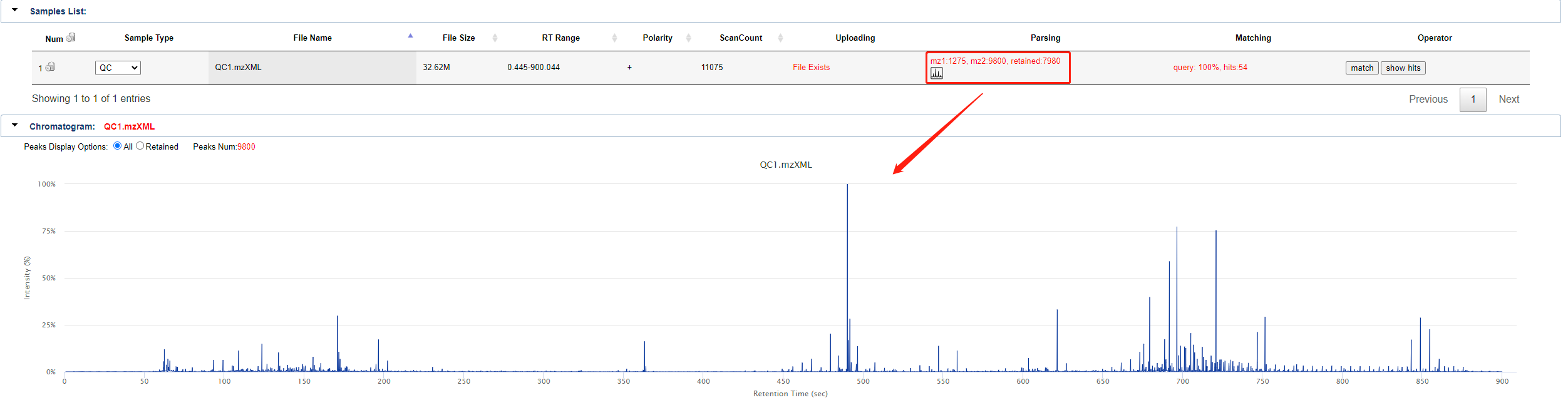
点击解析状态中的小图标,可查看色谱图的详细结果,如图所示。
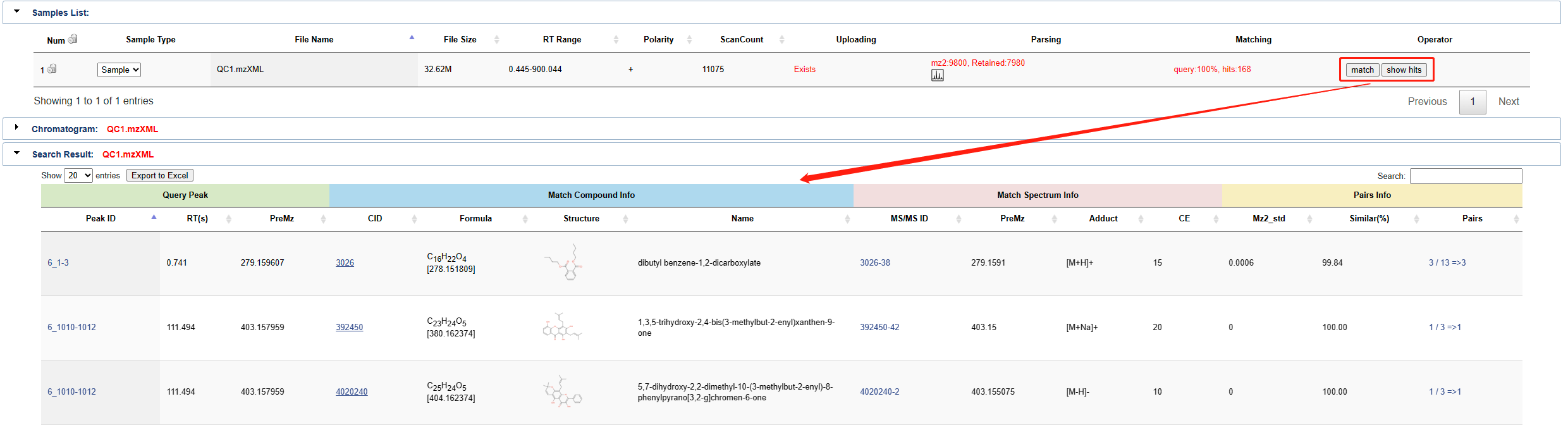
点击操作栏中的 match 按钮,将样本与数据库比对得到注释结果;点击 show hits 查看结果,如图所示。检索结果包含 Query peak、匹配化合物信息、匹配谱图信息与匹配峰信息等。
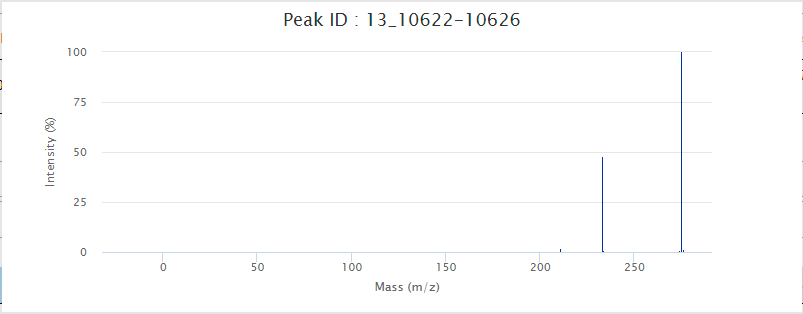
点击结果中相应字段的链接,可进入详细界面或查看对应内容的放大图,例如 Peak ID、MS/MS ID 与 Match Peaks,如图所示。
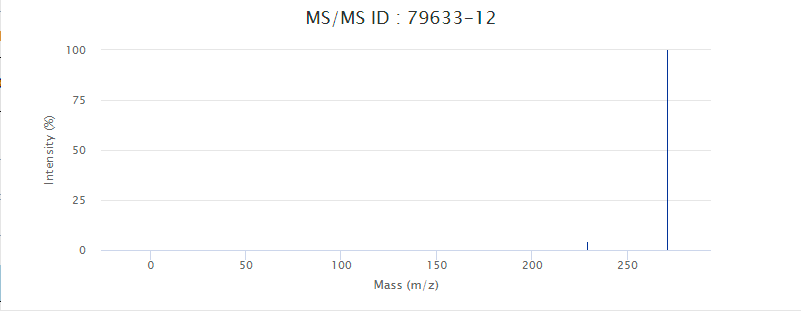
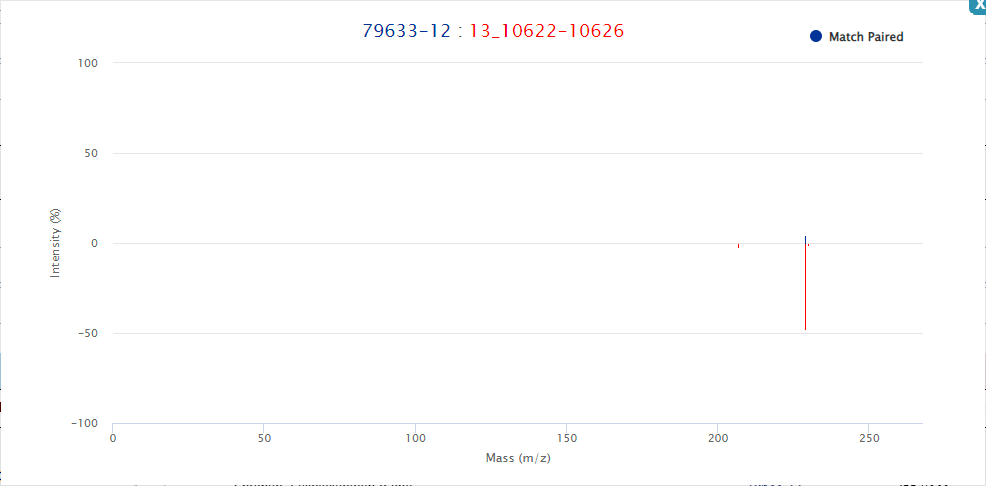
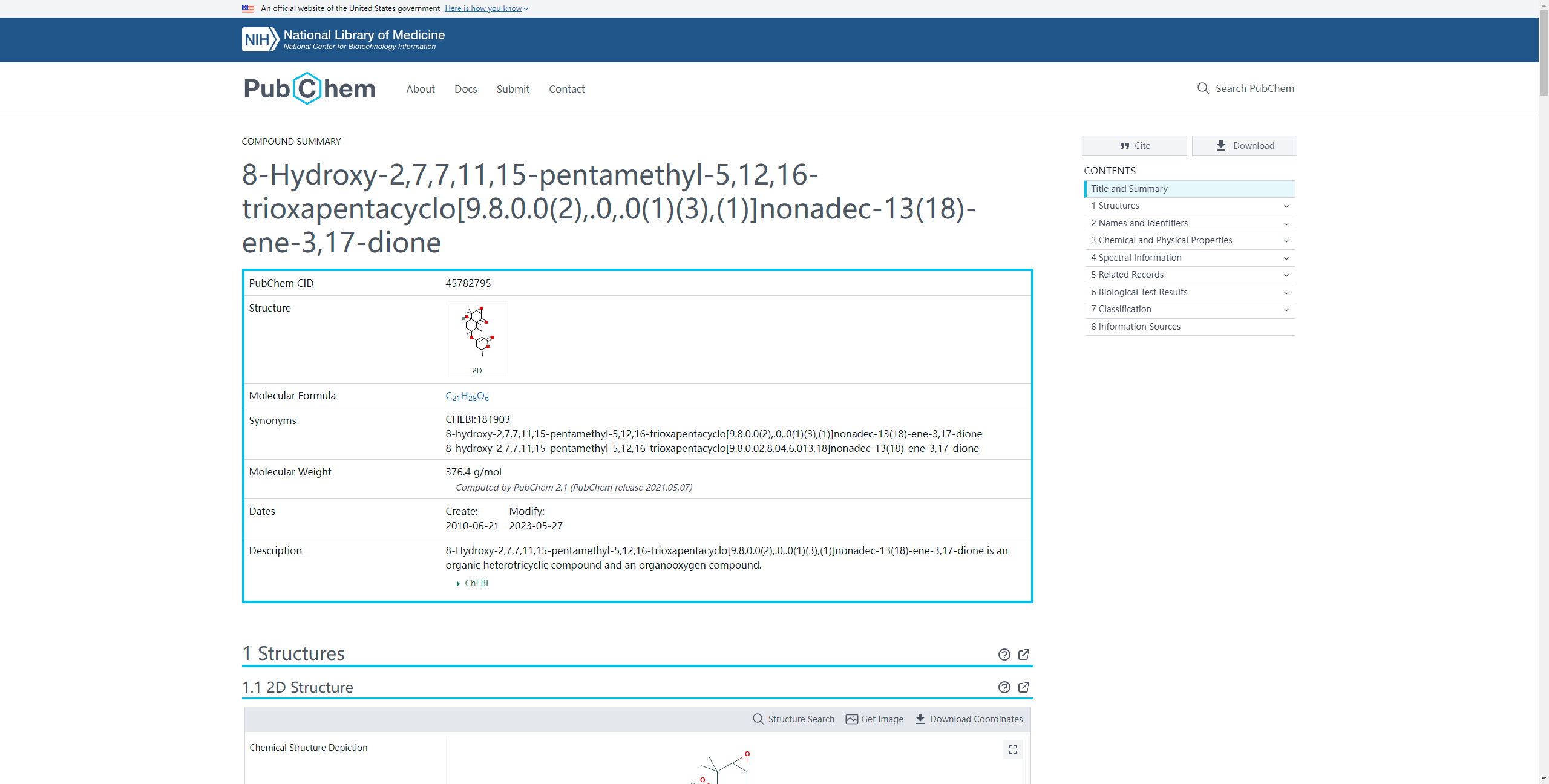
点击对应的化合物 ID 将跳转到该化合物在 NCBI 的详细信息页。
Group Work Pipelines:
选择 Group Work 时,需至少选择两个样本文件,然后点击上传按钮将原始数据上传到节点。

与 Single Work 类似,样本详情显示在样本列表中,上传与解析进度会实时更新。


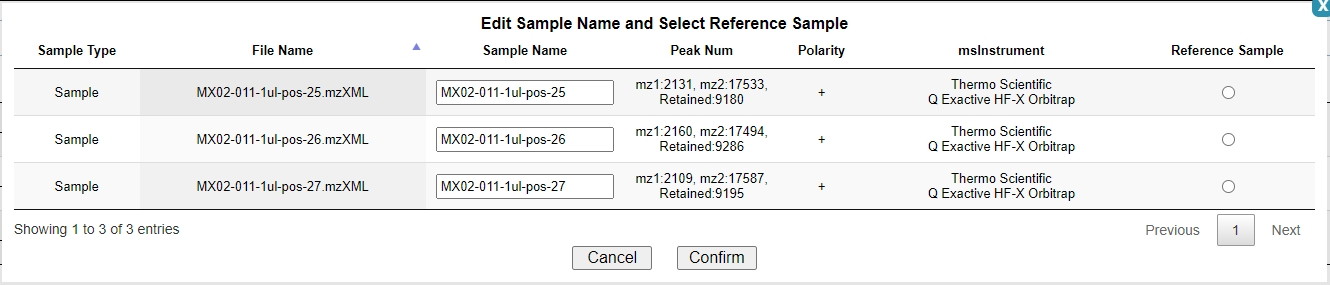
全部样本上传完成后,可点击 Run Adjust 按钮选择参考样本,完成用于保留时间校正的 Group Alignment,如图所示。

点击下图圈出的按钮,可查看当前这批样本的色谱图。

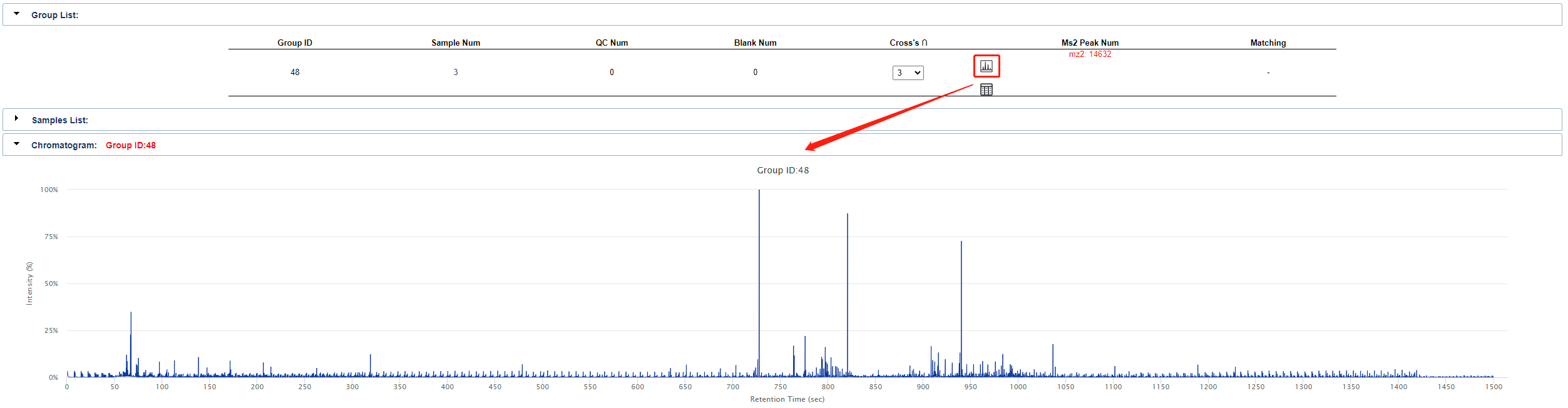
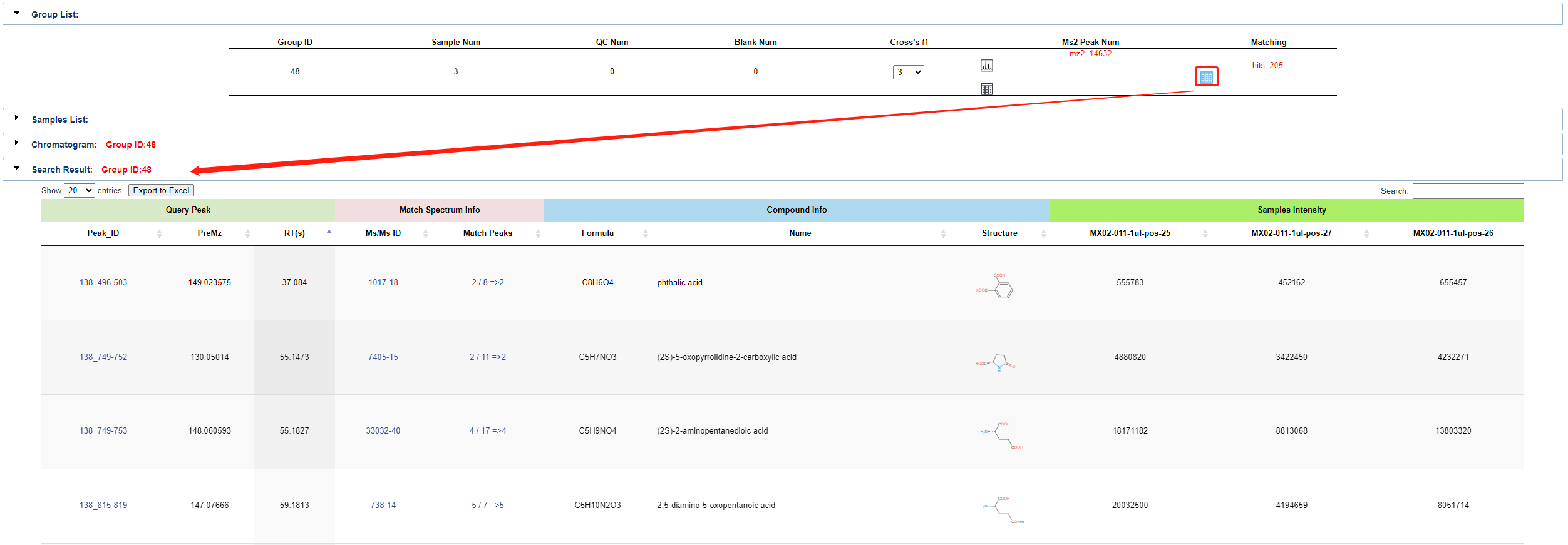
点击下图圈出的按钮,可查看基于这批样本的检索结果。
最后点击 Run Query 开始匹配,进度显示在下方的表格中。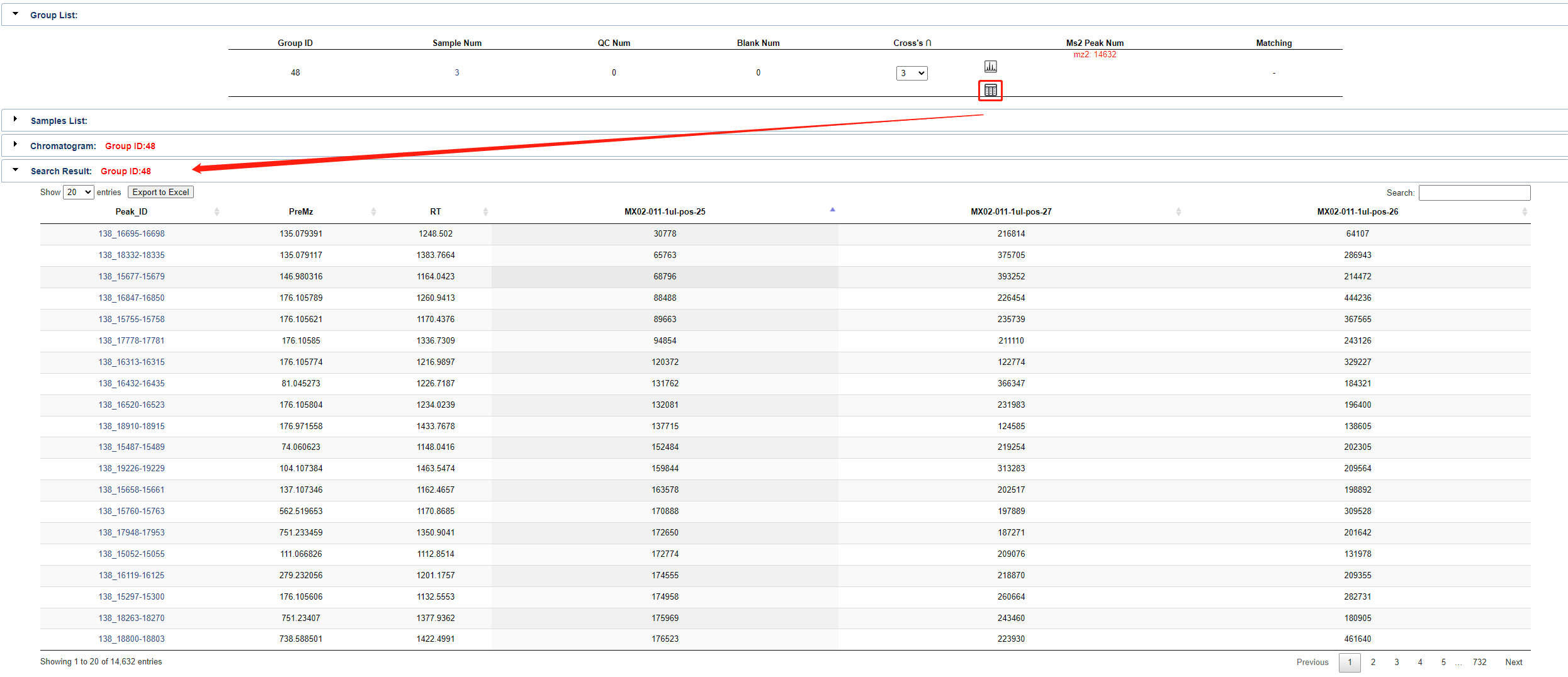
匹配完成后,点击下图按钮可查看 Query Peak、Match Spectrum Info、Compound Info 与 Sample Intensity。与 Single Work 相同,也可点击详细结果中的链接查看相应内容的详细信息。